
TV and Projector Connector 把电视、投影机和媒体播放器变成自动化系统的一路输出, 从一个起始地址自行创建设备的全部控制;回读电源状态、正在播放的内容和灯泡小时数, 并把控制留在建筑内部——一款屏幕接入应用。

屏幕留在系统之外
自动化服务器从一处统管照明、空调、窗帘和场景。可在多数项目里,电视被留在这个整体之外。场景启动,灯光调暗,窗帘落下;然后用户去找遥控器。系统甚至不知道电视是否开着,只能猜。投影机灯泡用了多少小时,也没人知道。

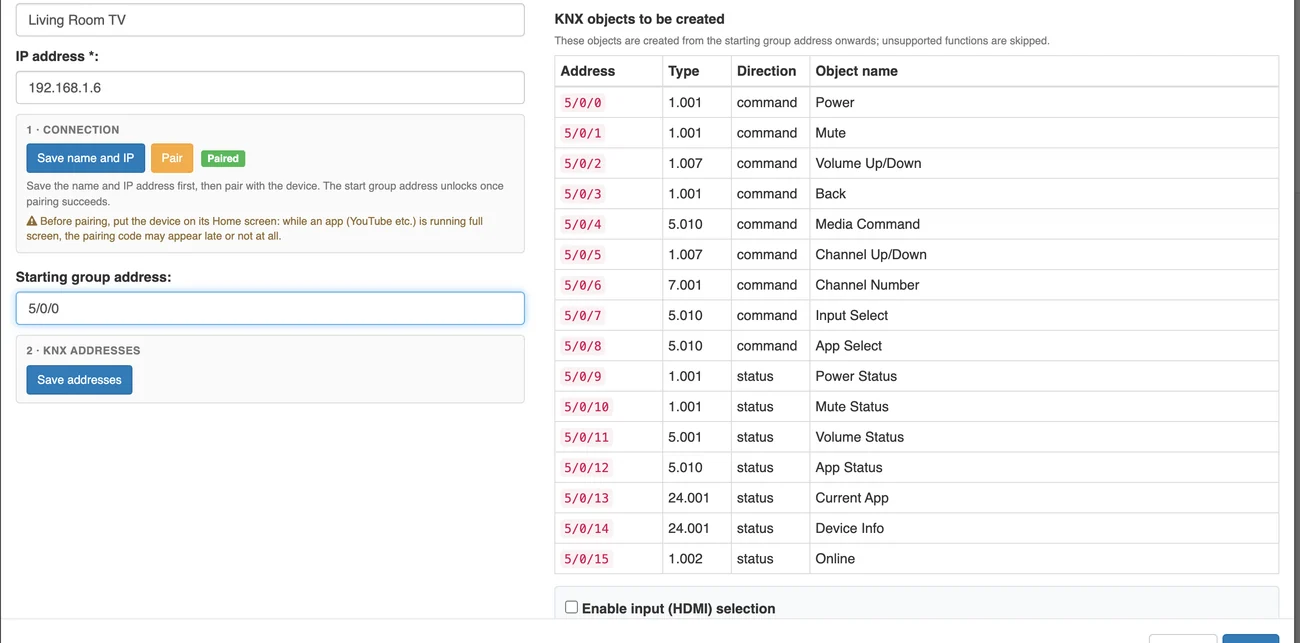
地址由应用自行创建
真正的工作由应用完成。您从列表里选出设备,填上名称和 IP 地址,再给一个起始地址。应用从那个地址开始,把全部控制依次开在连续地址上,并以您选择的语言命名。一台电视二十个控制,一台 Apple TV 三十五个,拿来就能用。
状态会回来
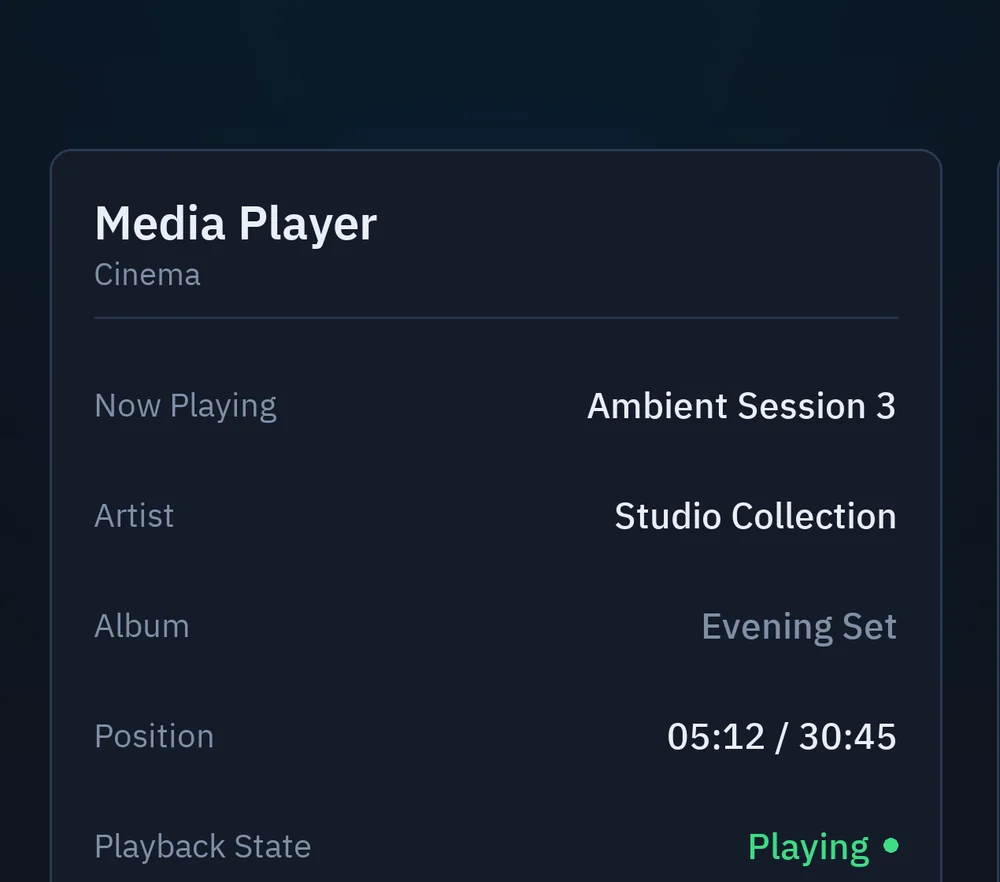
电视打开时,系统就知道——不是猜。电源状态、音量、信号源和在线状态从每台设备回传。Apple TV 还会更多:正在播放的名称、艺人和时长会出现在图形页面上。因为数值会回来,它们可以作为场景条件使用。红外网桥没有这些。
接入的系统
应用使用每个系统自身的网络接口。下面每一条通路都是一种独立的接入方式;您的设备属于哪一条,在调试时从列表中选择。

电视
LG webOS
这是 LG 电视自身的网络接口。应用首次连接时,电视屏幕上会出现一个确认框;用遥控器确认后不再询问。远程开机需要填写 MAC 地址,因为在 webOS 上开机命令是以 Wake-on-LAN 数据包发送的。
Sony BRAVIA
这是索尼电视的 IP 控制接口。在电视菜单里设定一个预共享密钥,同一密钥填入应用。身份凭这个密钥建立;没有在屏幕上等待验证码这一步。
Philips JointSpace
这是飞利浦电视的网络接口。它有两个版本,调试时选择是哪一个。较新的版本以加密方式连接,并在屏幕上显示四位 PIN 码。较旧的版本不索取凭据。
Google TV / Android TV
这是该平台自带的遥控服务;电视上无需设置,服务是内置的。保存之后屏幕上会出现一个六位字符的码,输入一次即可。同一条通路适用于运行该平台的所有机型,包括 TCL、Hisense、Philips 和 XGIMI。
媒体播放器
Apple TV
这是苹果自身的配对通路,而且要配对两次:一次用于命令,一次用于状态。每一步屏幕上都会出现新的四位码。设备必须开机并连接到一台屏幕,因为码就显示在那台屏幕上。
投影机
PJLink
这是 JBMIA 发布的投影机控制官方标准,与品牌无关。在投影机菜单里启用网络控制。设备上如果设了密码就填入应用;没有设就把该栏留空。
- Epson
- Panasonic
- NEC
- Sony
- Canon
- Sharp
- Optoma
- BenQ
- Christie
- Barco
- Hitachi Maxell
- Ricoh
- Casio
- Mitsubishi
- InFocus
- ViewSonic
- Eiki
- FUJIFILM
Epson Web API
这是爱普生投影机自身的网页接口。在投影机的网络设置菜单里启用,不需要其他准备。同一台爱普生设备也可以通过 PJLink 接入;用哪一条通路由您决定。
Sony SDCP
这是索尼投影机自身的控制协议。该协议没有密码,也不填写凭据。它是要求最少的一条通路:设备的名称和地址就够了。
投影机灯泡会自己报信
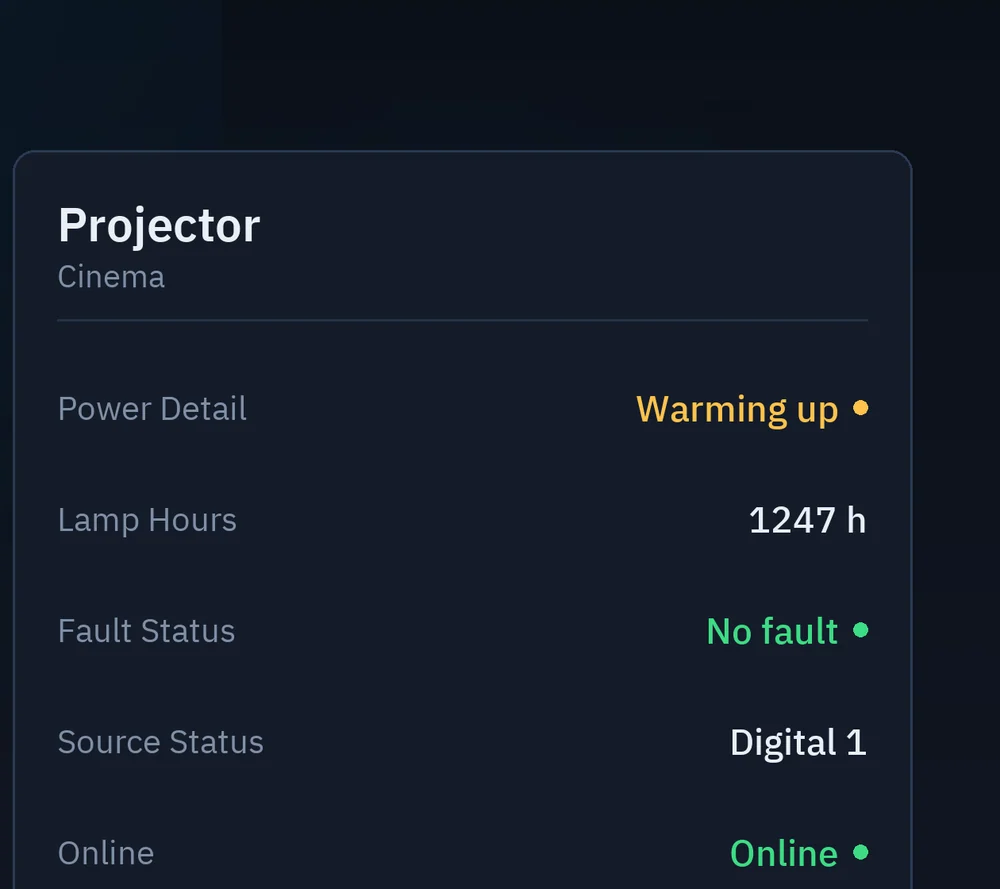
投影机会回传灯泡小时数和故障状态。维护按设备自己报的信息安排,而不是按日历。在投影机很多的场所,管理者在一个画面上就能看到灯泡寿命,不必一间间地走。故障通报也从同一条路来,并汇入建筑的报警流。
准备步骤写在应用里面
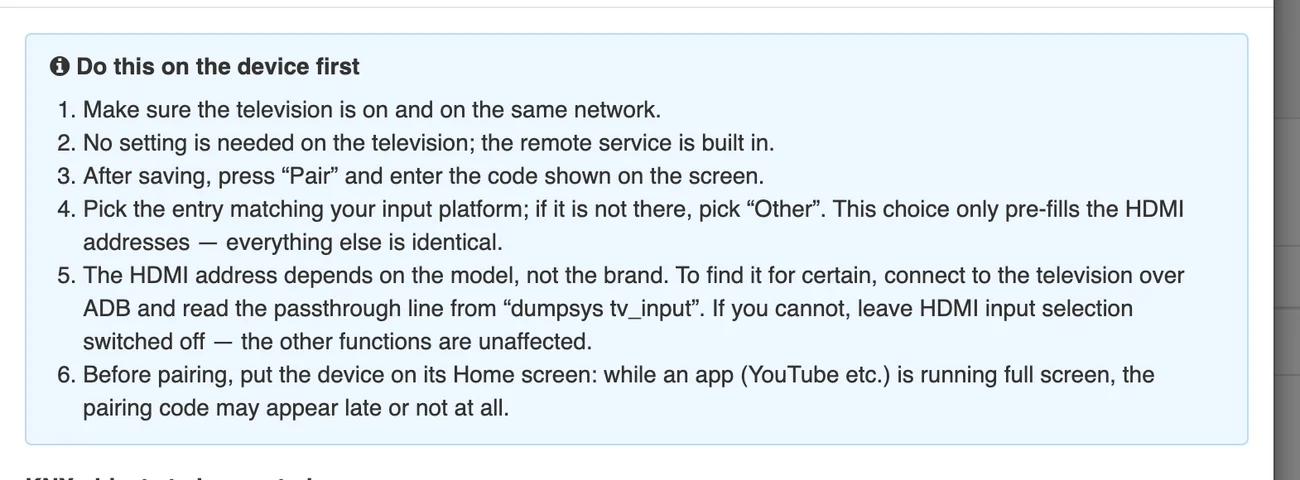
每个系统都有自己的准备步骤。有的要在菜单里打开网络控制。有的要设定一个预共享密钥。还有的在设备上什么都不用设。这些步骤就在应用里面,在您选定设备的那一刻,以您选择的语言写出来。不必另外去找说明书。
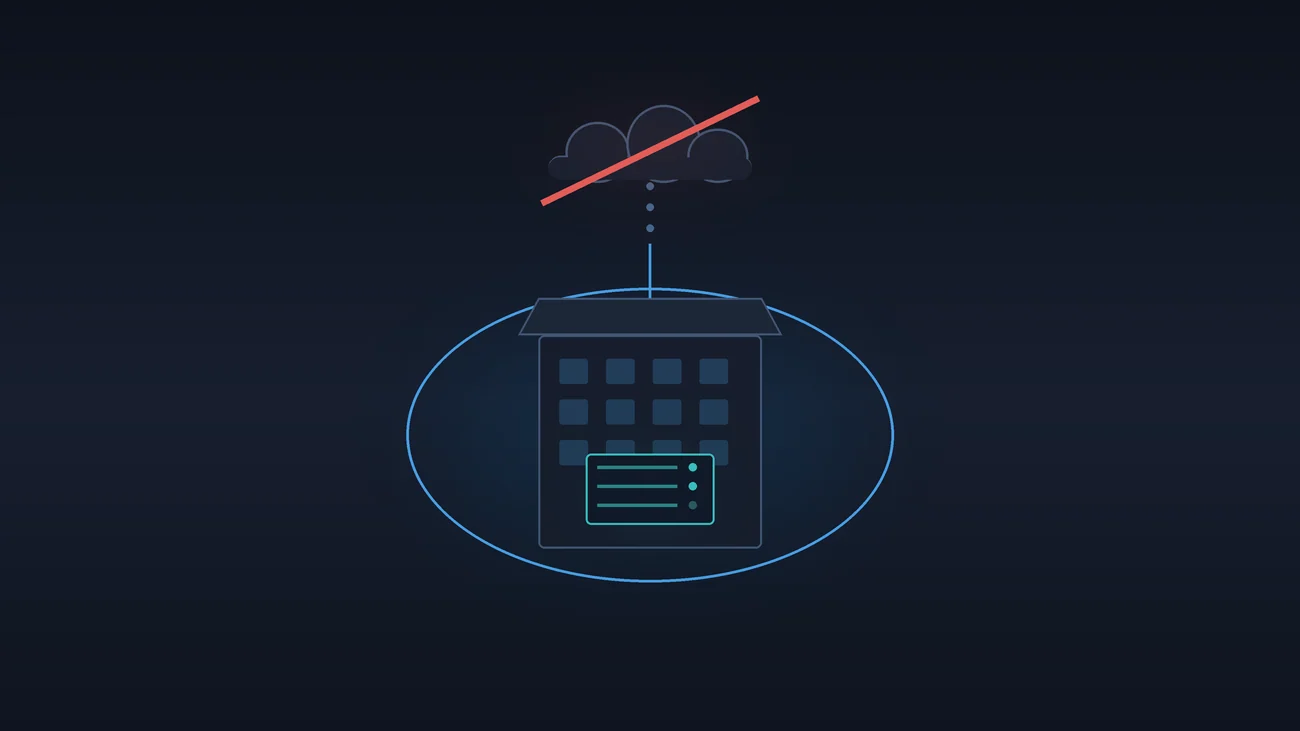
控制不离开建筑
应用直接通过局域网与设备通信。没有云账号,没有订阅,也不连接厂商的服务器。即使断网,电视仍然是场景的一部分。在酒店和企业项目里这是一个合规问题;设备数据不会离开建筑。一台服务器最多添加二十台设备。
- 局域网
- 无云账号
- 无订阅
- 仅 IP
与 Sona Home 一起
应用运行在自动化服务器之上,不需要另外一个盒子。要把屏幕纳入系统,不必购买新的控制处理器、新的遥控器或第二个应用。如果 Sona Home 已经在管照明、空调和窗帘,屏幕就加入那个清单。若希望墙面上有触摸屏,SonaHMI 面板接入同一平台。

TV and Projector Connector 如何工作:产品视频
把一台电视加入系统、用屏幕上显示的码完成配对,以及从一个起始地址自动生成控制地址的过程。
常见问题
和红外遥控有什么不同?
红外只有命令发出去。这里设备的状态会回到自动化:电视是否开着、音量大小、打开的应用以及正在播放的内容。场景可以读取这些数值。
在哪种自动化服务器上运行?
在具有 Home 类别授权的自动化服务器上运行。Sona Home 和 Sona BMS 属于这一范围;授权发给设备,而不是发给应用。
需要我手动定义地址吗?
不需要。您只给一个起始地址;应用会把所需的全部对象创建在连续地址上,并以您选择的语言命名。
如果我的设备不在列表里怎么办?
您选择设备类型和接入通路;这个列表不是机型列表,而是接入通路列表。运行 Google TV 和 Android TV 的机型走同一条通路,支持 PJLink 的投影机说同一种标准。
需要云账号或订阅吗?
都不需要。控制在局域网内运行,断网时场景照常执行。
一台服务器能加多少台设备?
一台自动化服务器最多添加二十台设备。
这个应用是设备厂商开发的吗?
不是。TV and Projector Connector 是 Sona 开发的独立应用,使用的是设备自身的网络接口。文中提到的产品名和品牌名归各自所有者所有。
TV and Projector Connector 包含在 Home 授权内,从 Sona Application Center 的商店安装。
成为 Sona 合作伙伴。
把项目建在同一个平台上。培训、技术支持和应用目录对我们的合作伙伴开放。