
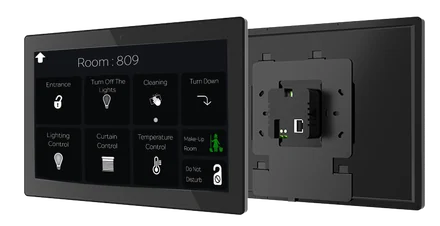
SonaHMI SNTP10 zeigt das auf dem Automationsserver gestaltete Bild formatfüllend an der Wand, bringt Gewerke auf der Seite von BACnet, KNX und Modbus auf dieselbe Seite und tut das auf einer Anzeige mit 10,1 Zoll: ein Touch-Automationspanel.

Warum dieses Panel
In der KNX-Welt kommen Touchpanels mit fertigen Vorlagen. Einen Grundriss bekommt man darauf nicht, und ein Bild für einen bestimmten Kunden lässt sich nicht gestalten. Auf der Seite der Gebäudeleittechnik gibt es Touchpanels praktisch gar nicht. SonaHMI löst beides. Auf einem Panel erscheinen ein BACnet-RLT-Gerät, eine KNX-Beleuchtung und ein Modbus-Energiemessgerät auf demselben Bild.

Das Bild gestalten Sie
Das Bild kommt nicht aus einer Vorlage. Den Grundriss gestalten Sie auf dem Server und geben diese Seite an das Panel. Ändern Sie die Seite auf dem Server, ändert sich das Panel mit; Sie müssen das Panel nicht anfassen. Jedes Panel kann eine andere Seite zeigen.
Dienste außerhalb der Automation auf demselben Panel
Das Panel zeigt nicht nur Automation. In einer Wohnanlage wird es zum Concierge-Bild, über das Taxi, Parkservice und Einkäufe angefordert werden. Im Hotel zeigt das Panel den angeforderten Dienst und wie lange er dauert. Auch ein Informationsbild entsteht aus demselben Panel.

Montage und Versorgung
Das Panel wird über PoE oder aus 220 Volt versorgt. Es kommt über Ethernet oder WLAN ins Netz. In der Sanierung ist keine neue Datenleitung zu ziehen. Die Montage erfolgt in Unterputz, in Aufputz oder in einer Schaltschranktür. Unterputzdose und Metall-Montagehalterung liegen im Karton. Für die Montage in der Schaltschranktür wird ein Ausschnitt von 5 × 6 Zentimetern in die Tür gebracht, hochkant.

Der erste Start
Wird das Panel zum ersten Mal eingeschaltet, erscheint ein Einrichtungsassistent, und er arbeitet in vielen Sprachen. Netzwerkart, Adresse, Serverdaten, Bildschirmschoner und PIN werden Schritt für Schritt eingegeben. Wird die Einrichtung unterbrochen, setzt das Panel dort fort, wo es aufgehört hat. Nach einem Werksreset kehrt es zu demselben Assistenten zurück.
Kioskmodus
Das Panel läuft im Einzelanwendungsbetrieb. Der Nutzer sieht nur die Oberfläche der Automation und kommt weder in die Einstellungen noch in eine andere Anwendung. Status- und Navigationsleiste sind ausgeblendet. Der Bildschirm wird am Einschlafen gehindert, und das Panel bleibt rund um die Uhr an. Gibt es ein Netzwerk- oder Anmeldeproblem, schreibt das Panel es in großer, lesbarer Schrift auf das Bild.

Aus der Automation ausgelöst
Ein Teil der Funktionen des Panels hängt an einem Datenpunkt und nimmt an Szenen teil.
- Alarmton
- Benachrichtigungston eins
- Benachrichtigungston zwei
- Türklingel
- Oberfläche neu laden
- Bildschirm ein- und ausschalten
- Bildschirmzustand
- Panel sperren
- Kommunikationsstatus
Ein Beispiel: Eine Schlafszene im Hotelzimmer nimmt das Bild des Panels vollständig auf Dunkel.

Die Panels verwalten
Jedes Panel der Liegenschaft wird mit SonaHMI Manager aus einer Liste verwaltet. Die Anwendung ist kostenlos und wird aus dem Store des Servers installiert. Panelbestand, Netzwerkeinstellungen, Bildschirmschoner und Software-Updates laufen von hier aus. Die Befehle gehen unmittelbar an die Panels, der Server wird dadurch nicht belastet.
- Liste der Modelle und Softwarestände
- Panels wiederfinden, wenn sich ihre Adresse ändert
- Netzwerk und WLAN aus der Ferne einrichten
- Die Zugangsdaten zum Server aktualisieren
- Bibliothek für Bildschirmschoner und Upload
- PIN-Verwaltung
- Fernsperre
- Bildschirm aus der Ferne ein- und ausschalten
- Neustart
- Oberfläche neu laden
- Akustische Meldung auslösen
- Sprachverwaltung
- Software-Updates aus der Ferne

Sicherheit
Panel und Server sprechen im lokalen Netz miteinander. Das örtliche Einstellungsmenü ist mit einer PIN geschützt; der Nutzer kommt weder in die Einstellungen noch in eine andere Anwendung. Das Panel lässt sich aus der Ferne sperren, und während der Sperre bleibt der Bildschirm dunkel und reagiert nicht auf Berührung. Software-Updates werden von der Zentrale aus gefahren, es läuft also niemand zu jedem Panel.

Wie viele Panels
An einen Automationsserver binden sich bis zu zwanzig Panels an. Jedes Panel kann eine andere Seite zeigen. Werden getrennte Benutzer angelegt, bekommt jedes Panel seinen eigenen Satz an Bildern. So werden Räume, Etagen oder Gebäude voneinander getrennt.

Wo es eingesetzt wird
Haus und Villa
Ein Bild für das ganze Haus.
Ladengeschäft
Öffnungs- und Schließszenen, Beleuchtung und Klima.
Hotel
Zimmersteuerung, mit eigenen Seiten für Lobby, Restaurant und Spa.
Krankenhaus
Raumkomfort und Meldungen aus der Zentrale.
Büro
Bild für Beleuchtung, Klima und Energie.
Wohnanlage
Concierge- und Gebäudeinformationsbild.
Technikzentrale
Ein Betriebsbild neben dem Schaltschrank, montiert in der Schaltschranktür.

Technische Daten SonaHMI SNTP10
Die folgenden Werte sind unmittelbar dem Datenblatt entnommen; Montage in der Schaltschranktür und Ausschnittmaß sind aus dem ergänzt, was das Montagevideo zeigt.
| Größe / Typ | 10,1″ IPS-Touch |
|---|---|
| Auflösung | 1280 × 800 (16:10) |
| Helligkeit | 300 cd/m² |
| Farben | 16,7 Mio. |
| Blickwinkel | 85° / 85° / 85° / 85° |
| Touch | Kapazitiv, Multitouch (10 Punkte) |
| Aktive Fläche | 218 × 136,5 mm |
| Ethernet | RJ45 10/100/1000M (PoE-fähig) |
|---|---|
| Funk | WLAN 802.11 a/b/g/n |
| Bluetooth | 5.2 (BLE) |
| Seriell | RS485 |
| USB | Type-C |
| Externe Versorgung | 220 V AC |
|---|---|
| PoE | IEEE 802.3af / 802.3at |
| Aufnahme | max. ~20 W |
| Ton | Integrierte Lautsprecher 2 × 1 W + Mikrofon |
|---|
| Montage | Unterputz / Aufputz / Schaltschranktür |
|---|---|
| Ausschnitt Schaltschranktür | 5 × 6 cm, hochkant |
| Abmessungen (B × H × T) | 247,1 × 173,4 × 24,6 mm |
| Material | Kunststoffgehäuse + Glasoberfläche |
| Betriebstemperatur | 0 – 50 °C |
|---|---|
| Betriebsfeuchte | 0 % – 90 % (nicht kondensierend) |
| Lagertemperatur | 0 – 60 °C |
Wann stattdessen SNTP08
Genügt ein kleineres und günstigeres Panel, wird SNTP08 eingesetzt. Beide binden sich an denselben Server an und zeigen dieselbe Oberfläche.
Datenblatt
- SonaHMI SNTP10Datenblatt herunterladen PDF
Panels mit SonaHMI Manager verwalten
Die Touchpanels einer Liegenschaft von einer Stelle aus verwalten: Bestand, Netzwerkeinstellungen, Bildschirmschoner, Fernsperre und Software-Updates.
Häufige Fragen
Arbeitet das Panel für sich allein?
Nein. Das Panel bindet sich im lokalen Netz an den Automationsserver an und zeigt die Seiten dieses Servers. Ohne den Server gibt es nichts zu zeigen.
Kann ich ein eigenes Bild wie einen Grundriss gestalten?
Ja. Die Seite wird auf dem Server frei gestaltet, und das Panel zeigt sie.
Muss in der Sanierung neue Leitung gezogen werden?
Nein. Das Panel arbeitet über WLAN und wird von einem Punkt in der Nähe versorgt.
Wird Internet benötigt?
Nein. Panel und Server arbeiten im lokalen Netz. Für Software-Updates aus der Ferne braucht der Server eine Internetverbindung.
Lassen sich Panels aktualisieren, ohne zur Baustelle zu fahren?
Ja. Die Software jedes Panels wird über SonaHMI Manager aus der Ferne eingespielt.
In welchen Sprachen gibt es die Oberfläche?
Die Oberfläche arbeitet in vielen Sprachen, und die Sprache wird im laufenden Betrieb umgeschaltet.
Werden Sie Sona-Fachpartner.
Bauen Sie Ihre Projekte auf einer einzigen Plattform auf. Schulung, technischer Support und der Anwendungskatalog stehen unseren Fachpartnern offen.